
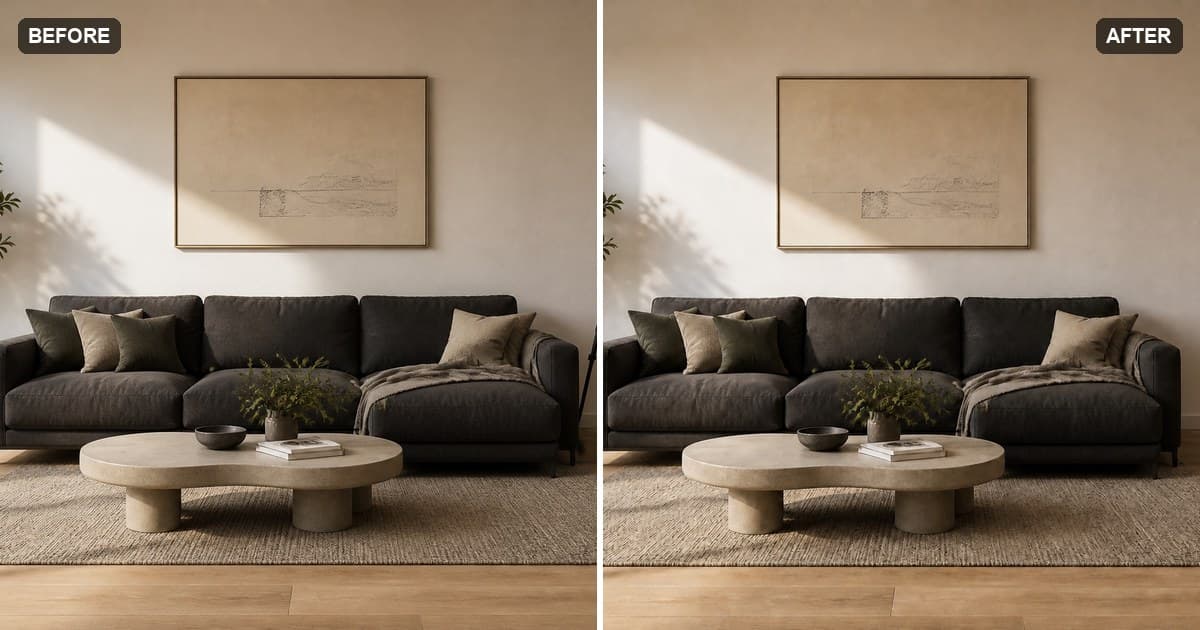
如何移除照片里的多余物体:完整实操指南
客厅照片角落里的三脚架、街景里抢镜的垃圾桶、横贯晚霞的电线——多余的物体往往决定一张照片是留下还是删掉。现在去掉它们不需要任何修图技术。
这篇指南用 less.pictures 讲完整流程,以及决定成败的选区技巧。工具在浏览器里运行,每个账户首次成功清理免费。
AI 去物到底在做什么
你涂掉物体,AI 分析周围的区域:纹理、线条、光线方向、重复图案,然后为涂抹区域生成新内容,让画面自然延续。它不是简单复制附近的色块,而是重建"那里本来应该是什么"。
理解这一点就理解了它的能力和边界:AI 擅长延续一致的背景;如果物体挡住的是不可预测的内容(比如另一个人的脸),就需要更细致的操作。
第一步:上传并观察
把照片拖进清理工作台。涂抹之前先花五秒钟观察物体周围:附近的线条、纹理和图案就是 AI 重建时要用的素材,看清它们就知道选区需要多精细。
第二步:完整涂抹物体
最常见的失误是选区偏小。把物体整个涂满,四周多涂一圈背景。这一圈不是浪费,而是 AI 无痕融合所需要的上下文。
三个最容易被漏掉的部分:
- 阴影。 物体的影子是物体的一部分。留下影子,修改痕迹立刻穿帮。
- 倒影。 在光亮的地板、玻璃和水面上,倒影也要一起涂掉。
- 接触点。 物体和地面、墙面接触的位置,选区要稍微越过接触线。
第三步:清理、对比、精修
执行清理,用对比视图放大检查。直线是最诚实的检验标准:地平线、门框、瓷砖缝。某条边不理想,就对那一小块补涂一次。每次清理都基于最新结果,可以不断叠加精修。
第四步:下载
导出为无水印的全质量 PNG。只有成功的清理才消耗免费机会或积分。
按物体类型选技巧
小杂物(杯子、数据线、遥控器):最简单的情况,一次搞定。
大家具和大物体: AI 需要生成大面积表面。分两三段重叠涂抹,比一次性涂一大片效果好。
线条和电线: 用小画笔沿线涂,宽度略大于线本身。细长的选区重建得非常干净。
图案前的物体(围栏、砖墙、瓷砖):选区收紧,之后检查图案对齐情况。大多数错位补一次就能修好。
人物: 以上全部适用,另外发丝边缘要格外细心。详见专门的人物移除指南。
什么情况应该重拍
AI 去物不是万能的。如果物体占了画面大部分,或者挡住的正是照片的主体细节,任何工具都变不出没被拍到的内容。除此之外的情况,都值得先花一分钟涂涂看:失败的尝试不产生任何消耗。
常见问题
任何照片都能处理吗? 30MB 以内的 JPG、PNG、WebP、HEIC 都可以。手机照片直接支持,包括 iPhone 的 HEIC。
一张照片能去多个物体吗? 不限数量。一次去一个,每次清理都在上一次的结果上继续。
别人看得出来吗? 一致的背景上看不出来。复杂场景里,下载前放大检查直线和图案,必要时补涂一次。
真的免费吗? 每个账户首次成功清理免费。之后成功的清理消耗少量积分,失败不收费。
拿自己的照片试试:打开免费去物工具,把不属于画面的东西涂掉。