
如何把照片里的人去掉(免费,不用 Photoshop)
照片去人真正难的通常不是找到“消除”按钮,而是把选区画对。涂得太窄,会剩下一只鞋、一截衣角或一道影子;涂得太宽,又会让工具凭空补出更多背景。
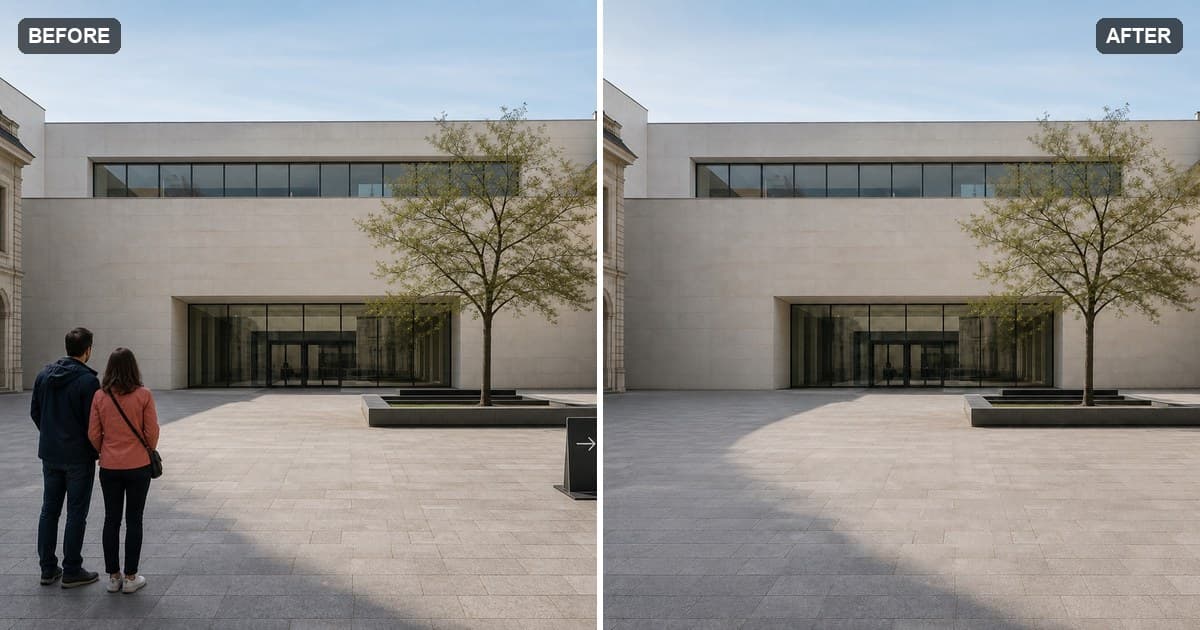
上面的庭院案例很适合说明这件事。两个人站在重复的石砖上,周围有足够多的空地可以参考,所以补全相对稳定。我们把人物和右侧标牌分成两次处理,没有用一个大选区一次性解决。
可以直接在物体移除工具里照着做。上传和涂抹都不需要先登录,选区准备好以后再确认清理。
如何把照片里的人去掉
1. 上传后,先看人物身后是什么
纯色墙、天空、沙地、草地和重复地砖都能给补全提供明确线索。人物如果挡住一张脸、半截栏杆或另一个人的大部分身体,难度会明显增加。
less.pictures 支持 30MB 以内的 JPG、PNG、WebP、HEIC 和 HEIF。工作台会生成 1200 × 760 的工作画布,并导出 PNG;如果原始分辨率很重要,请保留好原图。
2. 涂完整个人,不要只涂最显眼的部分
身体、头发、宽松衣摆以及手里拿着的东西都要覆盖,轮廓外留一条很窄的余量,同时尽可能保留真实背景。
最容易漏掉的是:
- 人物旁边或脚下的影子;
- 两腿之间的空隙;
- 鞋底与地面接触的位置;
- 包带、牵引绳、雨伞等连在人物身上的物体。
人物如果紧挨着要保留的主体,在共享边缘附近把画笔调小。那条边界比其他位置涂得是否整齐更重要。
3. 先执行一次,再检查交界处
选区确认后登录并清理。每个账户首次成功清理免费。完成后切换原图对比,重点看生成区域与原图相接的位置:地砖线、地平线、门框、头发和手部。
模型已经正常返回结果,就会算作一次成功清理;“效果还想再修一下”不等于系统失败。真正的服务端失败会恢复免费机会,或自动退回已扣的 20 点。
4. 只补有问题的那一小块
如果只剩一条歪掉的砖缝或一小块影子,不要把整个人物区域重新涂一遍。只选中出问题的位置再清理。下一次会基于当前结果继续,小修补更容易判断。
一张照片里有好几个人怎么办
把每个人当成单独任务。先处理背景最干净、最容易判断的那一个,确认结果后再处理下一个。一个横跨人群的大选区会删掉很多有用的背景信息,补出来的内容也更难预测。
合影里最难的是人物互相遮挡。先保护好要保留人物的轮廓。如果被移除的人挡住了对方的脸或大半个身体,工具并不能找回真正被遮住的像素,只能根据周围画面生成一个合理的替代。
哪些照片更容易处理
人物周围是天空、水面、草坪、沙地、简单墙面或重复地面时,成功率通常更高。建筑直线也可以补,但一点点弯折都会很显眼,处理后要仔细看。
占据画面很大的前景人物和拥挤人群则相反:照片里可能没有足够信息说明背后应该是什么。这时换一种裁切方式,往往比反复补全更自然。
如果干扰物是日期、字幕或标签,可以看照片去文字指南;标牌、电线和其他杂物则更适合参考通用物体移除指南。
常见问题
手机上可以把照片里的人去掉吗? 可以。工作台支持移动浏览器,也能读取 iPhone 常见的 HEIC 和 HEIF。共享边缘比较细时,大屏幕更容易涂准,但操作流程相同。
去人免费吗? 每个账户首次成功清理免费,之后每次成功清理消耗 20 点。上传和涂抹不消耗点数,服务端失败会自动补偿。
工具能还原人物背后的真实画面吗? 不能。它会根据周围可见内容生成合理的延续,并不能找回原本被人物挡住的像素。
下载会带 less.pictures 水印吗? 不会。导出的 PNG 不会添加 less.pictures 水印。请只修改自己拥有或获得授权的照片。
打开物体移除工具,上传照片,先把第一个选区画好。